Proton Mailでは、1つのアカウントで複数のメールアドレスを利用できる「エイリアス(alias)」機能がある。
エイリアスを使うことで、用途ごとにメールアドレスを分けたり、メインアドレスを公開せずにメールを受信することが可能だ。
この記事では、Proton Mailでエイリアスメールを作成する方法を、実際の設定画面を使って解説する。
これからエイリアスを設定したい人は参考にしてほしい。
目次
Proton Mailのエイリアスとは
Proton Mailが準備している機能の一つでエイリアス(Alias)というものがある。
エイリアスとは、メインのメールアドレスとは別に作成できる追加のメールアドレスのことだ。
簡単に言えば、1つのメールアカウントで複数のメールアドレスを使える仕組みである。
Protonの公式説明では、エイリアスは「既存のメールアカウントに追加して利用できる別のメールアドレス」であり、個人のメールアドレスを直接公開せずにメールを受信できる仕組みだと説明されている。
What is an email alias?
An alias is an additional email address that you can use with your existing email account instead of your personal email address. Much like an offline alias, an email alias is another title that you can use and be recognized by.
There are different types of email aliases:
- An email alias created with subaddressing
- A unique email alias created with an email aliasing tool
An email alias allows you to receive emails without giving out your personal email address. Emails are forwarded to your main inbox from an alias, helping you avoid spam and prevent your personal email address from being leaked.
There are different ways to create an email alias — and different ways to use one. You can either create a unique email alias, or a subaddressing alias. Here we’ll look at how to create aliases using Proton products and what they can be used for.
Proton Mailのエイリアスでできること
・用途ごとにメールアドレスを分けられる
・メインアドレスを公開しなくて済む
・迷惑メール対策になる
Proton Mailのエイリアス機能:無料プランと有料プランの違い
Proton Mailでは無料プランでもエイリアス機能を利用できるが、有料プランとはいくつか違いがある。
大きな違いは、エイリアスメールから送信できるかどうかである。
無料プランでは、エイリアス宛てに届いたメールに対して返信することはできるが、エイリアスメールアドレスを差出人として新規メールを送信することはできない。
一方、有料プランではエイリアスメールアドレスを差出人としてメールを送信することができる。
なお、有料プランでは作成できるメールアドレス数も増えるなど、エイリアス機能をより柔軟に利用できる。
Proton Mailのエイリアスを作る方法
エイリアスメールは、設定画面から簡単に作成できる。
エイリアスの作成は、ブラウザ版とスマートフォンアプリのどちらからでも可能だ。
ここではそれぞれの方法を紹介する。
Proton Mailでエイリアスメールを作成する場合の手順
1:WEBブラウザまたはWEBアプリでProton Mailを開く
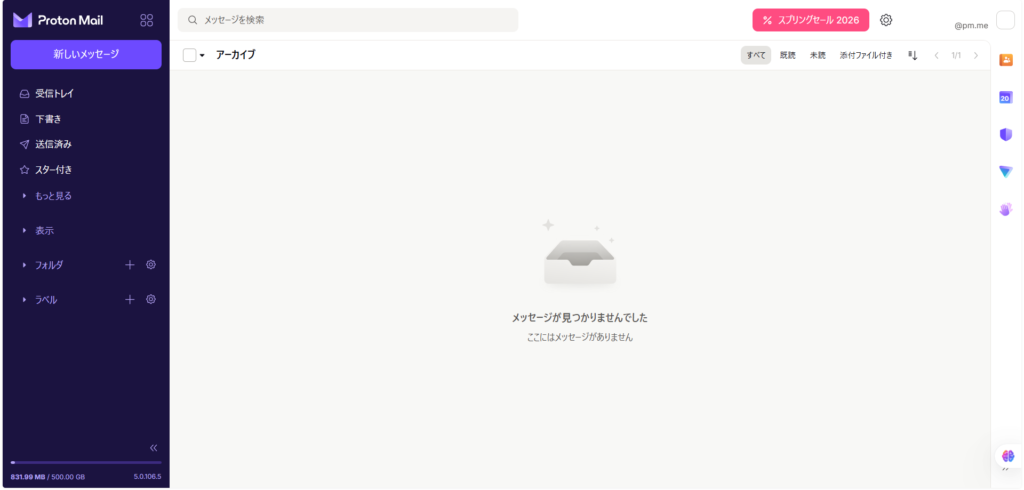
サインイン画面からログインを行う
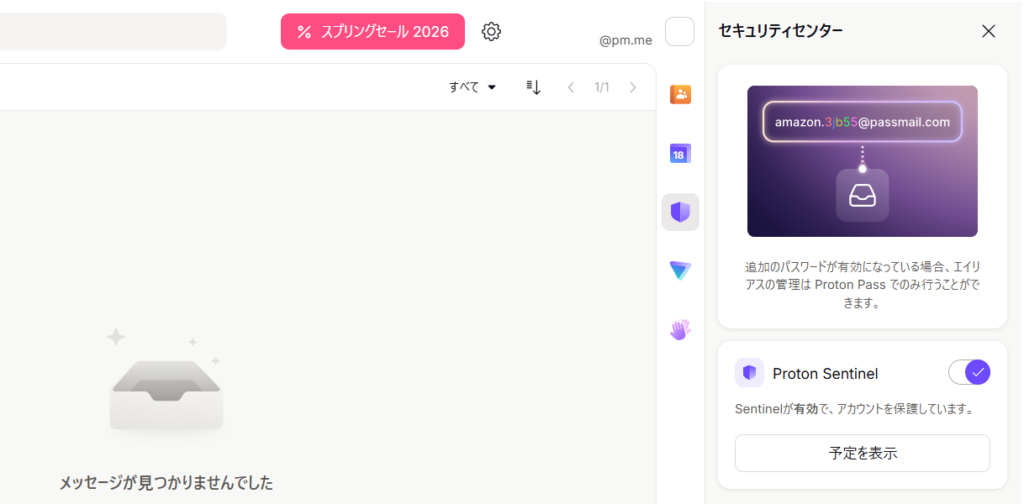
2:セキュリティセンターを開く
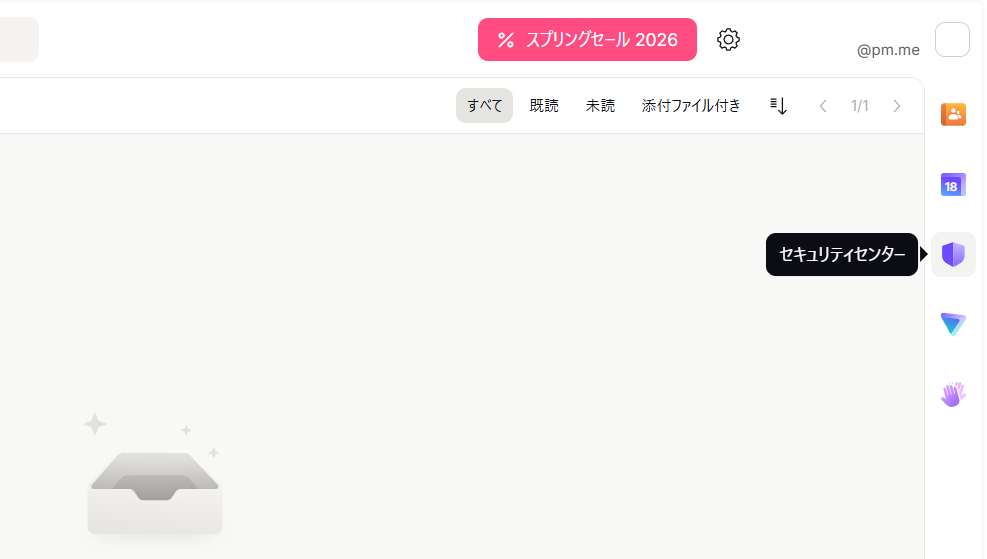
3:セキュリティセンターから「新しいエイリアス」のボタンをクリック
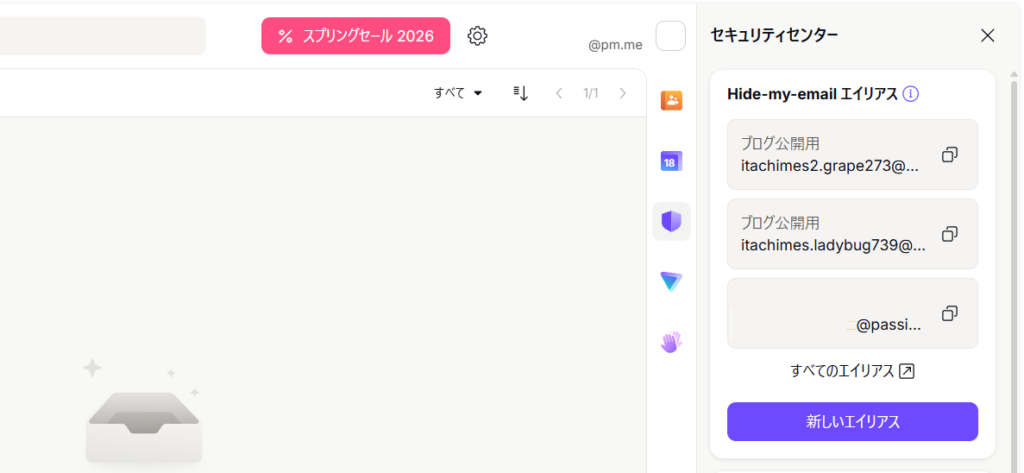
4:「エイリアスメール」の情報を入力する
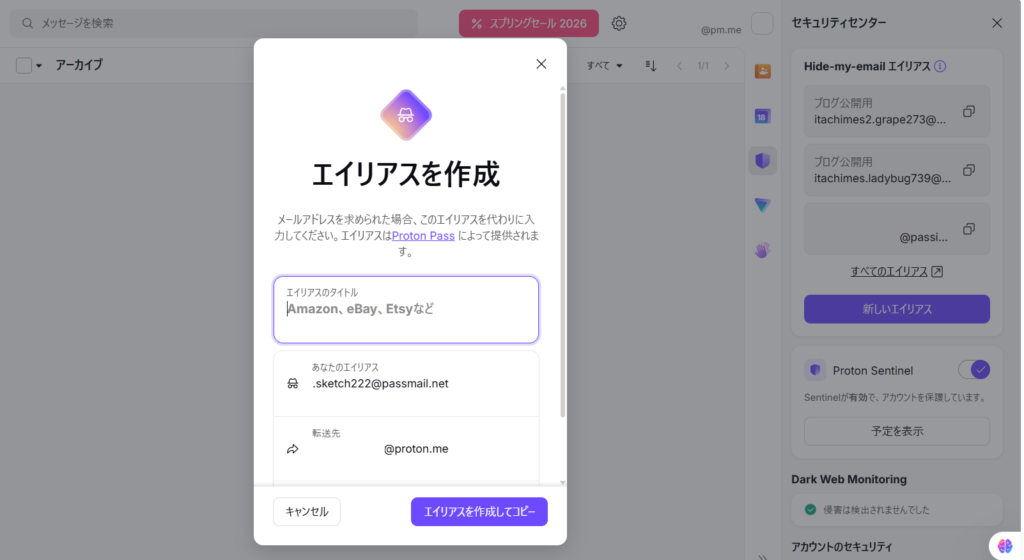
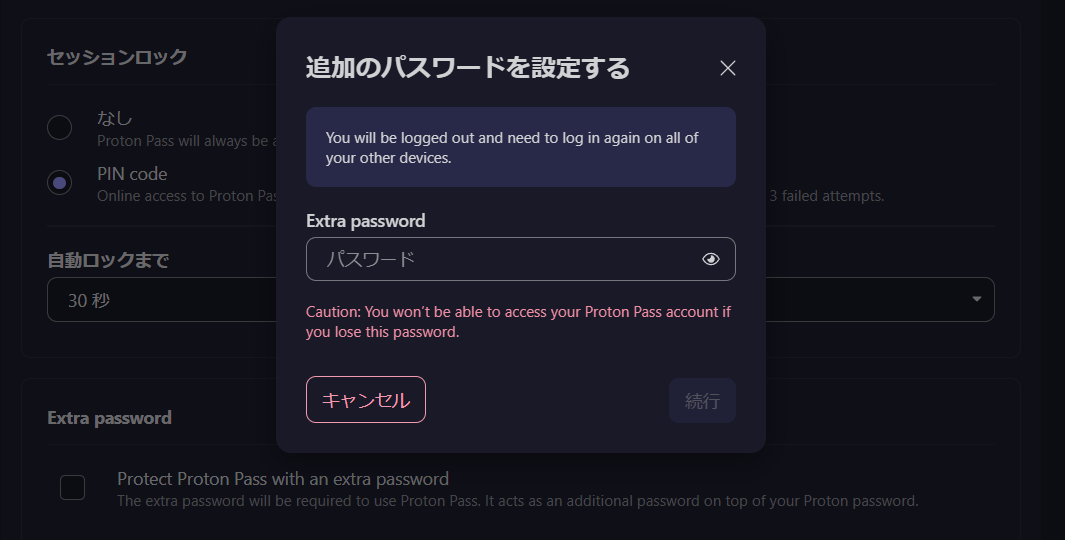
注意事項:Extra Password(もう一つのパスワード)を設定していると使えない
Extra Password(もう一つのパスワード)の設定と解除の方法は次の記事を参照してほしい。
Proton Pass(WEBブラウザ)でエイリアスメールを作成する場合の手順
スマートフォンアプリでも作成できるが、WEBブラウザでの登録が一番楽である。
1:WEBブラウザでProton Passを開く
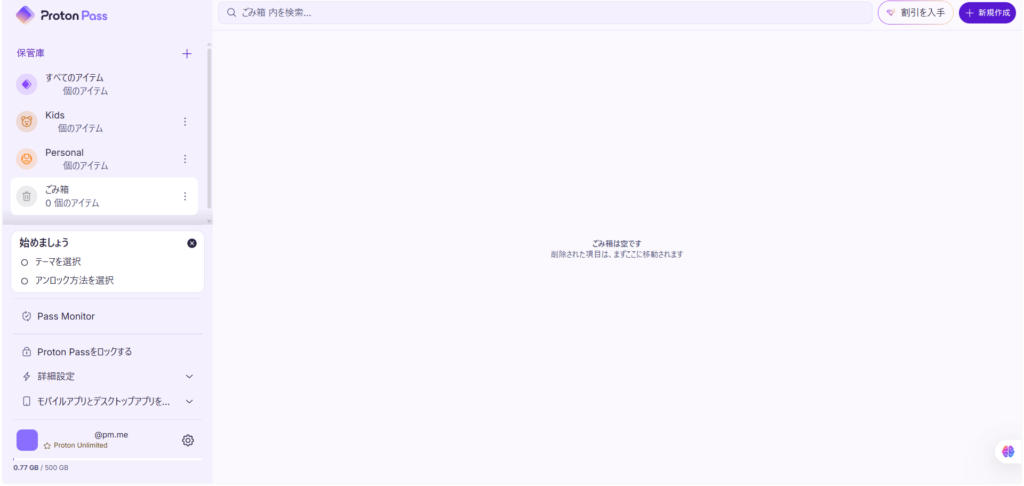
サインイン画面からログインを行う。
日常的にスマートフォンアプリを利用していてもWEBブラウザは別でログインする必要がある。
2:画面右上の「+新規作成」をクリックする

3:「エイリアス」をクリックする

4:エイリアスメールの情報を作成する
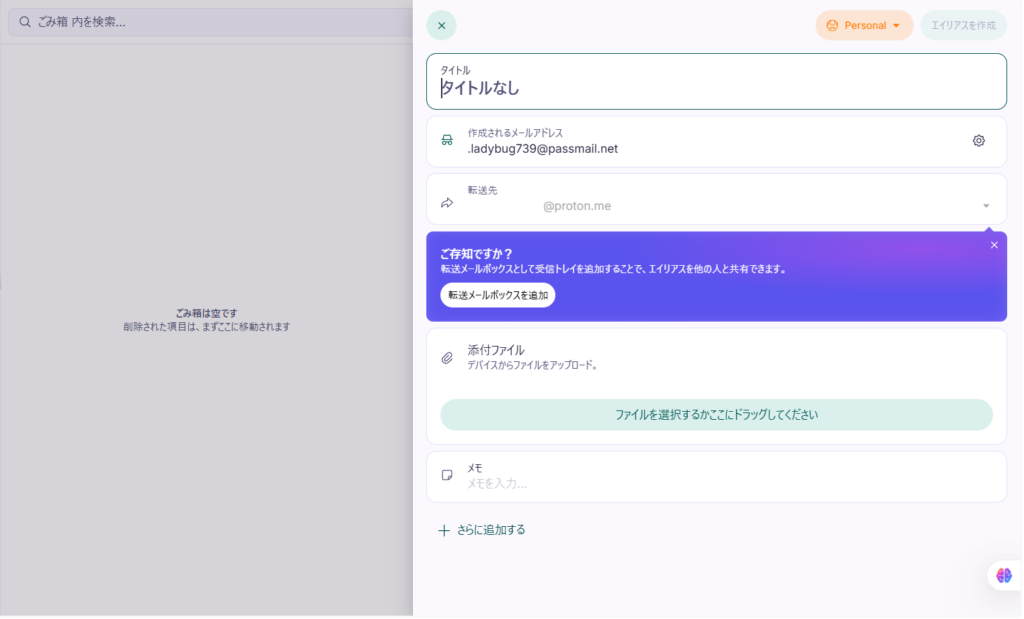
タイトルなどは、用途などわかりやすく入力した方がよい。
5:作成されるメールアドレス横の「設定ボタン」をクリック
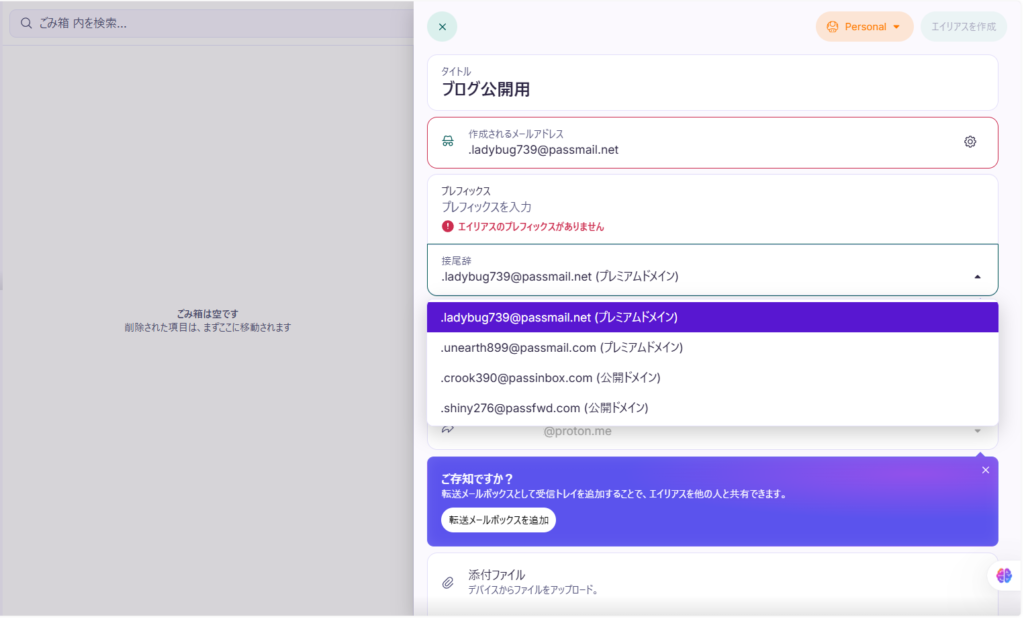
ここではプレフィックスと、接尾辞を選択することになる。
作成されるエイリアスメールは、プレフィックス+接尾辞の形式になるため、プレフィックスは自由に作成でき、接尾辞は選択肢の中から選ぶようになる。
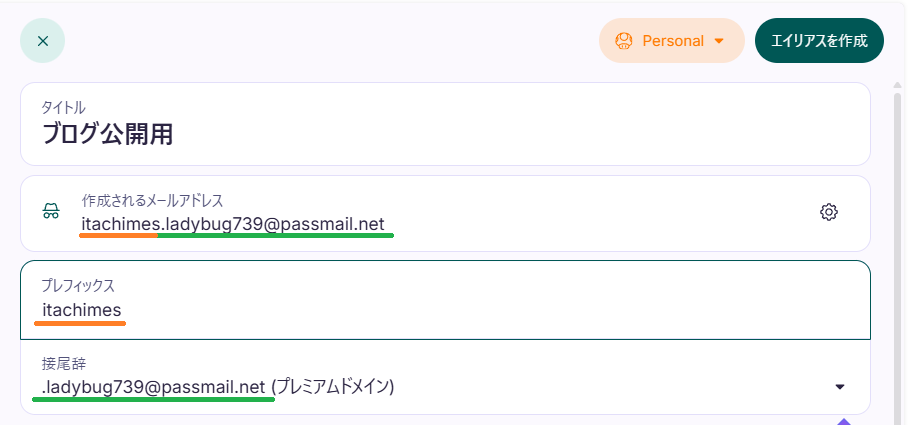
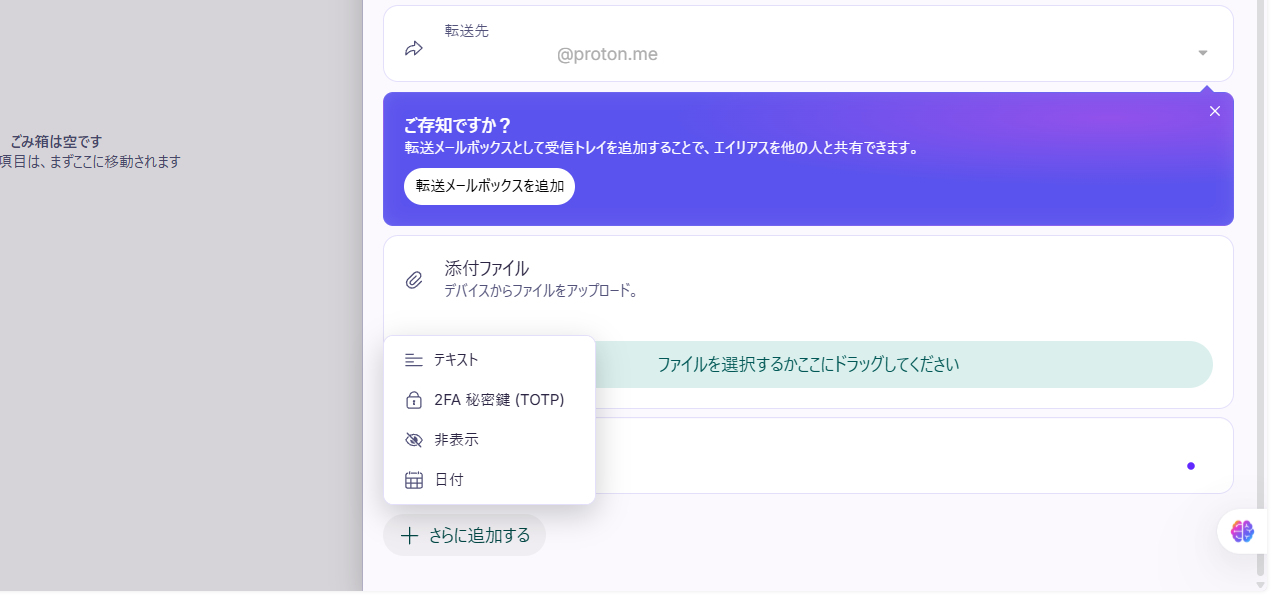
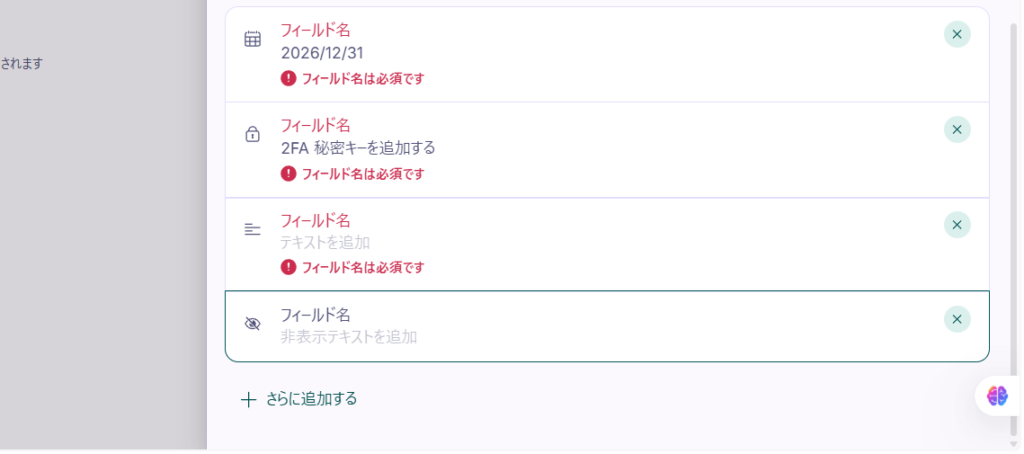
6:さらに情報を追加したいときは「+さらに追加する」をクリック

追加できる内容として、テキスト、2FA、非表示項目、日付である
7:「エイリアスを作成」ボタンをクリック
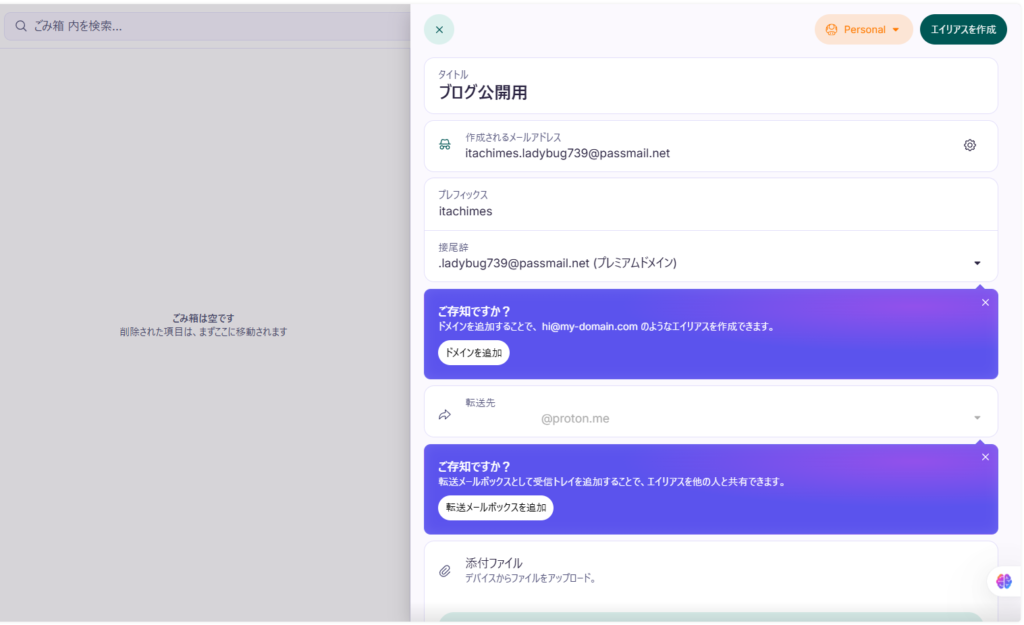
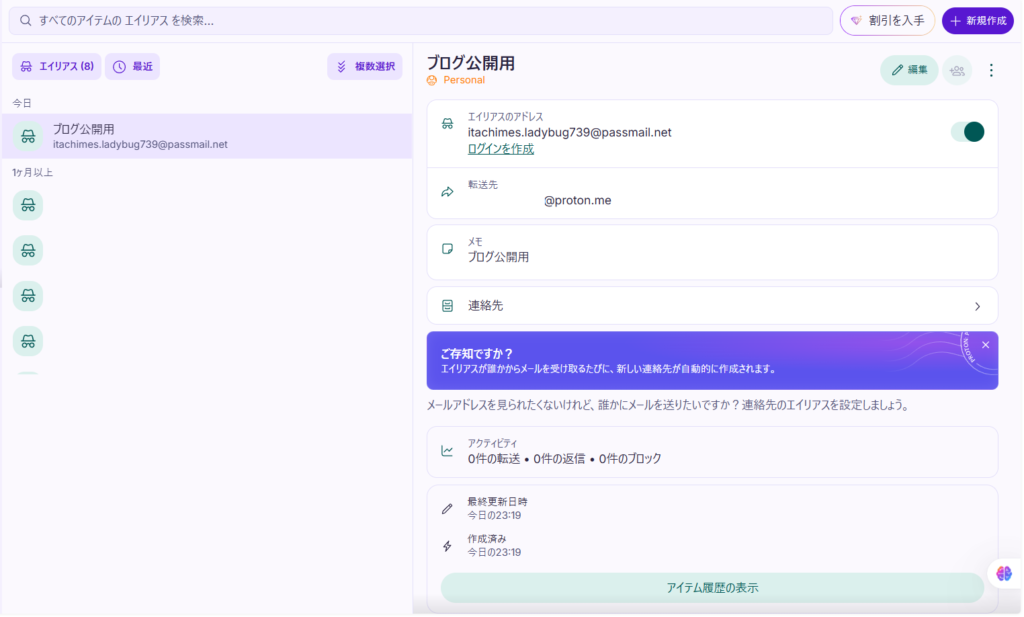
8:エイリアスメールができたことを確認
Proton Pass(スマートフォンアプリ)でエイリアスメールを作成する場合の手順
ios、アンドロイドどちらでもよいのでProton Passのアプリを入れておくと便利である。
1:Proton Passを開く
画面下部になる「+」ボタンをタップする

2:エイリアスをタップする

3:エイリアスメールの設定を行う
設定する内容はスマートフォンアプリ版だと見えにくいので、WEB版を参考にしていただきたい。
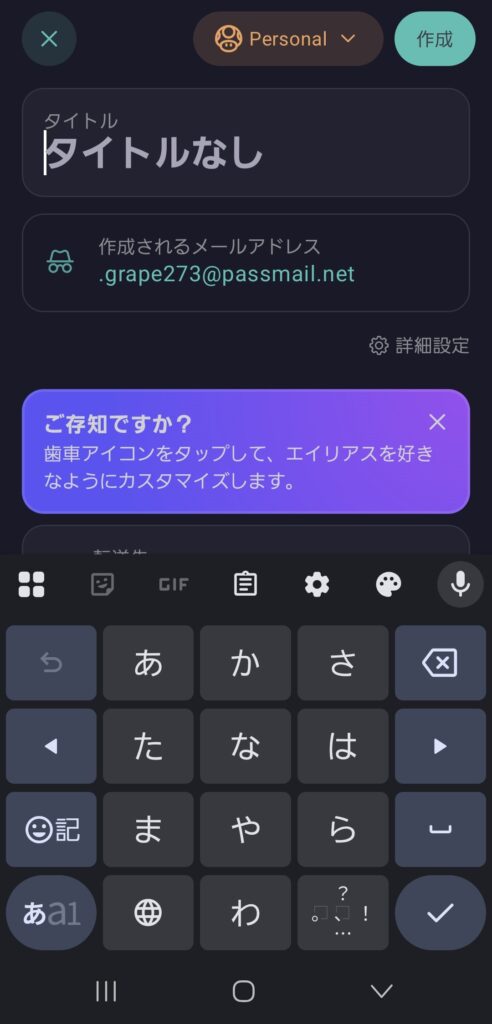
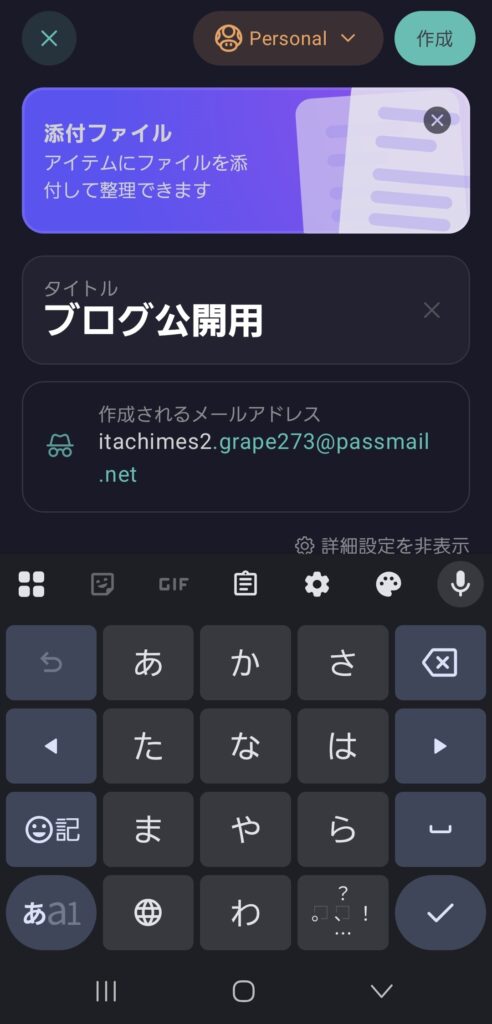
4:登録内容が完成したら「作成」ボタンをタップ
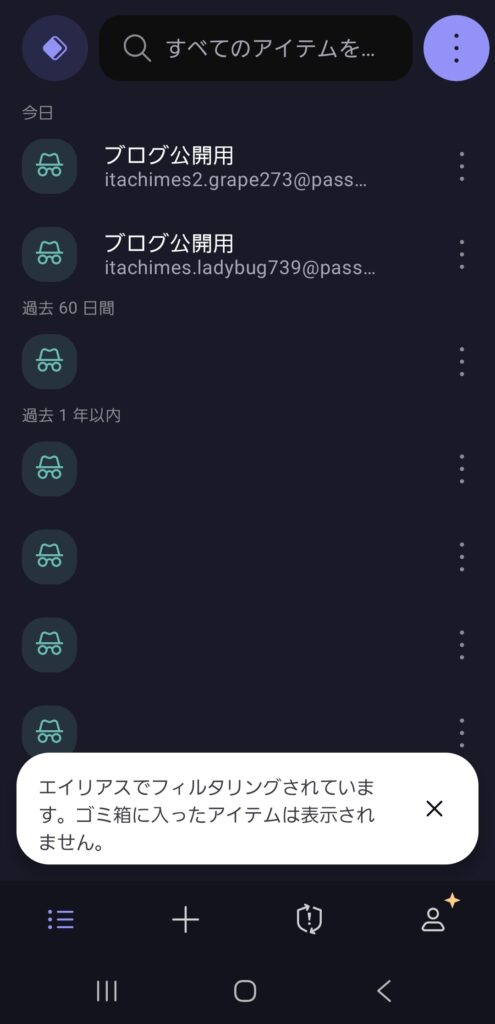
5:登録されたことを確認
まとめとして
Proton Mailのエイリアス機能を活用すれば、メールアドレスを用途ごとに分けて安全に管理できる。
Proton Mailでは、エイリアス機能を使うことで1つのアカウントで複数のメールアドレスを利用できる。
エイリアスを使えば、メインのメールアドレスを公開せずにメールを受信できるため、迷惑メール対策やプライバシー保護にも役立つ。
作成方法も難しくなく、ブラウザ版・スマートフォンアプリのどちらからでも簡単に設定できる。
まずは、無料プランでエイリアス機能を試してみてほしい。
なお、エイリアスをより自由に使いたい場合は、有料プランの利用も検討するとよい。有料プランの登録方法については、次の記事で詳しく解説している。